
Augmenter la mémoire vive (RAM) de votre ordinateur peut améliorer significativement ses performances, surtout si vous travaillez avec des logiciels gourmands en ressources. Dans cet article, nous allons vous expliquer comment installer une barrette de RAM sur un PC fixe ainsi que sur un PC portable.
Identifier le type de RAM compatible avec votre ordinateur
Avant d’acheter et d’installer une barrette de RAM, il est essentiel de déterminer quel type de mémoire vive est compatible avec votre système. Voici quelques étapes pour y parvenir :
- Vérifiez les spécifications techniques de votre appareil : Consultez le manuel utilisateur ou recherchez les informations en ligne pour savoir quel type de RAM est compatible avec votre modèle d’ordinateur.
- Utilisez un utilitaire de diagnostic : Des logiciels gratuits, tels que CPU-Z, peuvent analyser votre configuration et vous indiquer le type et la capacité maximale de mémoire vive supportée par votre ordinateur.
- Notez la fréquence, la capacité et le nombre de broches : Ces données sont essentielles pour acheter la bonne barrette de RAM. Par exemple, DDR3-1600 MHz 8 Go 240 broches.
Installer une barrette de RAM sur un PC fixe
Pour ajouter de la mémoire vive à un PC fixe, suivez ces étapes :
Éteignez l’ordinateur et débranchez les câbles
Assurez-vous que votre ordinateur est complètement éteint et débranché de toutes sources d’alimentation pour éviter les risques d’électrocution et de dommages matériels.
Ouvrez le boîtier de l’ordinateur
Retirez les vis qui maintiennent le panneau latéral en place, puis glissez-le pour accéder à l’intérieur du boîtier. Assurez-vous de toucher une surface métallique non peinte avant de manipuler les composants internes pour dissiper toute électricité statique présente dans votre corps.
Repérez les emplacements pour la RAM
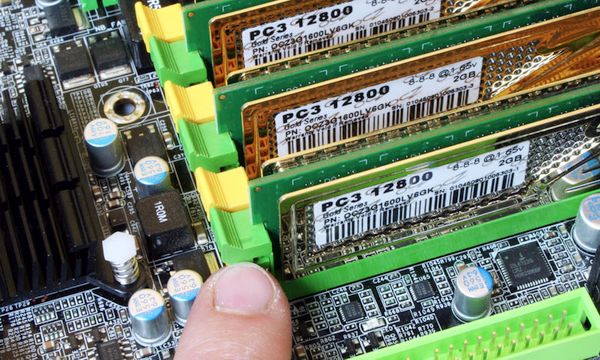
Les emplacements pour la mémoire vive sont des fentes longues et étroites situées près du processeur. Selon le modèle de votre carte mère, il peut y avoir entre 2 et 8 emplacements disponibles.
Installez la nouvelle barrette de RAM
- Ouvrez les clips de fixation : Appuyez doucement sur les extrémités des clips situés de chaque côté de l’emplacement pour qu’ils s’ouvrent vers l’extérieur.
- Alignez la barrette avec l’emplacement : La barrette de RAM a une encoche au centre qui doit correspondre à une protubérance dans l’emplacement. Veillez également à aligner correctement les broches de la barrette avec les connecteurs de l’emplacement.
- Insérez la barrette : Appliquez une pression uniforme avec vos deux mains sur les extrémités de la barrette jusqu’à ce que les clips de fixation se referment d’eux-mêmes et maintiennent fermement la mémoire en place.
Fermez le boîtier et rallumez l’ordinateur
Replacez le panneau latéral et vissez-le, puis reconnectez tous les câbles. Rallumez votre ordinateur et vérifiez que la nouvelle mémoire est détectée correctement dans le BIOS ou dans le système d’exploitation.
Installer une barrette de RAM sur un PC portable
Le processus pour ajouter de la mémoire vive à un ordinateur portable varie légèrement selon les modèles, mais voici les étapes générales :
Éteignez l’ordinateur portable et débranchez les câbles
Comme pour un PC fixe, il est crucial d’éteindre complètement l’appareil et de débrancher tous les câbles, y compris la batterie, pour éviter tout risque d’électrocution et de dommages matériels.
Ouvrez le compartiment de la mémoire vive
Sur la plupart des ordinateurs portables, la mémoire vive se trouve sous un petit panneau situé au dos de l’appareil. Retirez les vis qui maintiennent ce panneau en place, puis soulevez-le doucement pour accéder aux emplacements RAM.
Installez la nouvelle barrette de RAM
- Déverrouillez les clips : Comme sur un PC fixe, appuyez doucement sur les clips de fixation situés de chaque côté de l’emplacement pour qu’ils s’ouvrent vers l’extérieur.
- Insérez la barrette en diagonale : Alignez correctement l’encoche au centre et les broches de la barrette avec le connecteur de l’emplacement. Insérez la barrette dans l’emplacement en la tenant à un angle d’environ 30 degrés par rapport à la surface de l’appareil.
- Abaissez la barrette : Appliquez une pression délicate sur la barrette pour la positionner à plat contre le compartiment mémoire. Les clips de fixation doivent se refermer automatiquement et maintenir la barrette en place.
Refermez le compartiment et rallumez l’ordinateur portable
Replacez le panneau du compartiment mémoire et vissez-le, puis reconnectez tous les câbles, y compris la batterie. Allumez votre ordinateur portable et vérifiez que la nouvelle mémoire est détectée correctement dans le BIOS ou dans le système d’exploitation.
En suivant ces étapes, vous pourrez augmenter facilement les performances de votre ordinateur grâce à l’ajout d’une barrette de RAM. Il ne vous reste plus qu’à profiter des améliorations apportées à votre appareil !